20 扩展增强:Dashboard
整体概览
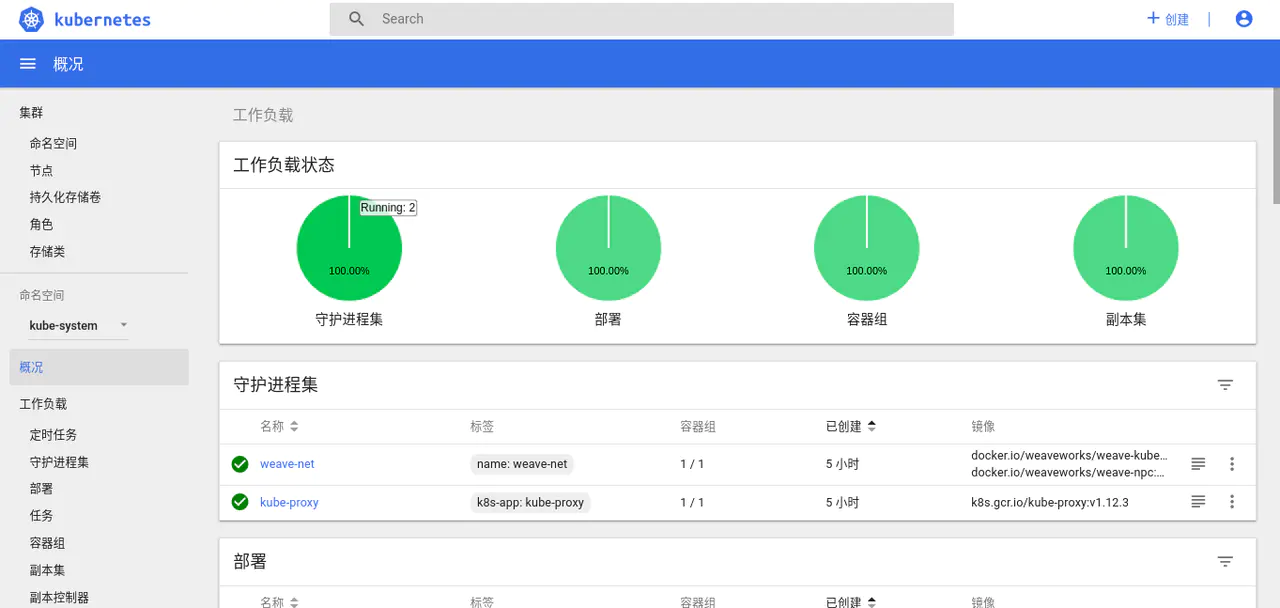
通过前面的介绍,想必你已经迫不及待的想要将应用部署至 K8S 中,但总是使用 kubectl 或者 Helm 等命令行工具也许不太直观,你可能想要一眼就看到集群当前的状态,或者想要更方便的对集群进行管理。
本节将介绍一个 Web 项目 Dashboard 可用于部署容器化的应用程序,管理集群中的资源,甚至是排查和解决问题。
当然它和大多数 Dashboard 类的项目类似,也为集群的状态提供了一个很直观的展示。
如何安装
要想使用 Dashboard,首先我们需要安装它,而 Dashboard 的安装其实也很简单。不过对于国内用户需要注意的是需要解决网络问题,或替换镜像地址等。
这里我们安装当前最新版 v1.10.1 的 Dashboard:
- 对于已经解决网络问题的用户:
可使用官方推荐做法进行安装,以下链接是使用了我提交了 path 的版本,由于官方最近的一次更新导致配置文件中的镜像搞错了。
  master $ kubectl apply -f https://raw.githubusercontent.com/tao12345666333/dashboard/67970554aa9275cccec1d1ee5fbf89ae81b3b614/aio/deploy/recommended/kubernetes-dashboard.yaml
  secret/kubernetes-dashboard-certs created
  serviceaccount/kubernetes-dashboard created
  role.rbac.authorization.k8s.io/kubernetes-dashboard-minimal created
  rolebinding.rbac.authorization.k8s.io/kubernetes-dashboard-minimal created
  deployment.apps/kubernetes-dashboard created
  service/kubernetes-dashboard created
  master $ kubectl apply -f https://gitee.com/K8S-release/k8s-dashboard/raw/master/kubernetes-dashboard.yaml
  secret/kubernetes-dashboard-certs created
  serviceaccount/kubernetes-dashboard created
  role.rbac.authorization.k8s.io/kubernetes-dashboard-minimal created
  rolebinding.rbac.authorization.k8s.io/kubernetes-dashboard-minimal created
  deployment.apps/kubernetes-dashboard created
  service/kubernetes-dashboard created
当已经执行完以上步骤后,可检查下是否安装成功:
master $ kubectl -n kube-system get all  -l k8s-app=kubernetes-dashboard
NAME                                        READY     STATUS    RESTARTS   AGE
pod/kubernetes-dashboard-67896bc598-dhdpz   1/1       Running   0          3m
NAME                           TYPE        CLUSTER-IP      EXTERNAL-IP   PORT(S)   AGE
service/kubernetes-dashboard   ClusterIP   10.109.92.207   <none>        443/TCP   3m
NAME                                   DESIRED   CURRENT   UP-TO-DATE   AVAILABLE   AGE
deployment.apps/kubernetes-dashboard   1         1         1            1           3m
NAME                                              DESIRED   CURRENT   READY     AGE
replicaset.apps/kubernetes-dashboard-67896bc598   1         1         1         3m
可以看到 Pod 已经在正常运行,接下来便是访问 Dashboard.
访问 Dashboard
以当前的部署方式,Service 使用了 ClusterIP 的类型,所以在集群外不能直接访问。我们先使用 kubectl 提供的 port-forward 功能进行访问。
master $ kubectl -n kube-system port-forward pod/kubernetes-dashboard-67896bc598-dhdpz 8443
Forwarding from 127.0.0.1:8443 -> 8443
Forwarding from [::1]:8443 -> 8443
还记得,我们在第 5 节时候安装过一个名为 socat 的依赖项吗? socat 的主要功能便是端口转发。
现在在浏览器打开 https://127.0.0.1:8443 便可看到如下的登录界面。
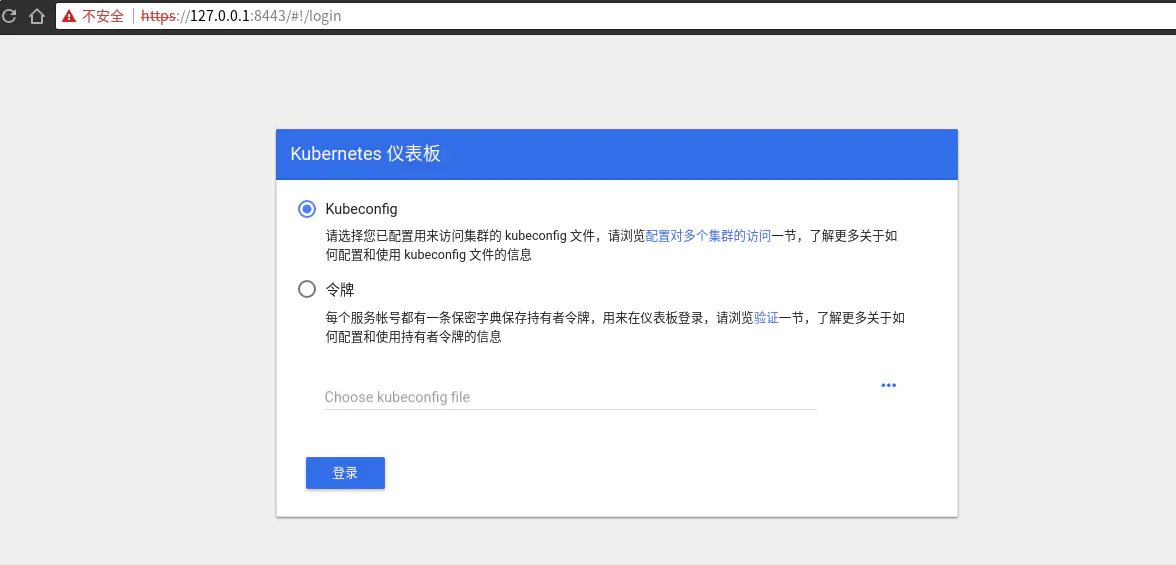
对于我们的 新版本 而言,我们 使用令牌登录 的方式。
查找 Token
master  kubectl -n kube-system get serviceaccount -l k8s-app=kubernetes-dashboard -o yaml
apiVersion: v1
items:
- apiVersion: v1
  kind: ServiceAccount
  metadata:
    annotations:
      kubectl.kubernetes.io/last-applied-configuration: |
        {"apiVersion":"v1","kind":"ServiceAccount","metadata":{"annotations":{},"labels":{"k8s-app":"kubernetes-dashboard"},"name":"kubernetes-dashboard","namespace":"kube-system"}}
    creationTimestamp: 2018-12-20T17:27:14Z
    labels:
      k8s-app: kubernetes-dashboard
    name: kubernetes-dashboard
    namespace: kube-system
    resourceVersion: "1400"
    selfLink: /api/v1/namespaces/kube-system/serviceaccounts/kubernetes-dashboard
    uid: 7e01ddda-047c-11e9-b55c-0242ac11002a
  secrets:
  - name: kubernetes-dashboard-token-6ck2l
kind: List
metadata:
  resourceVersion: ""
  selfLink: ""
首先,我们查看刚才创建出的 serviceaccount 可以看到其中有配置 secrets 。
查看该 secret 详情获得 Token
master  kubectl -n kube-system describe secrets kubernetes-dashboard-token-6ck2l
Name:         kubernetes-dashboard-token-6ck2l
Namespace:    kube-system
Labels:       <none>
Annotations:  kubernetes.io/service-account.name=kubernetes-dashboard
              kubernetes.io/service-account.uid=7e01ddda-047c-11e9-b55c-0242ac11002a
Type:  kubernetes.io/service-account-token
Data
====
ca.crt:     1025 bytes
namespace:  11 bytes
token:      eyJhbGciOiJSUzI1NiIsImtpZCI6IiJ9.eyJpc3MiOiJrdWJlcm5ldGVzL3NlcnZpY2VhY2NvdW50Iiwia3ViZXJuZXRlcy5pby9zZXJ2aWNlYWNjb3VudC9uYW1lc3BhY2UiOiJrdWJlLXN5c3RlbSIsImt1YmVybmV0ZXMuaW8vc2VydmljZWFjY291bnQvc2VjcmV0Lm5hbWUiOiJrdWJlcm5ldGVzLWRhc2hib2FyZC10b2tlbi02Y2sybCIsImt1YmVybmV0ZXMuaW8vc2VydmljZWFjY291bnQvc2VydmljZS1hY2NvdW50Lm5hbWUiOiJrdWJlcm5ldGVzLWRhc2hib2FyZCIsImt1YmVybmV0ZXMuaW8vc2VydmljZWFjY291bnQvc2VydmljZS1hY2NvdW50LnVpZCI6IjdlMDFkZGRhLTA0N2MtMTFlOS1iNTVjLTAyNDJhYzExMDAyYSIsInN1YiI6InN5c3RlbTpzZXJ2aWNlYWNjb3VudDprdWJlLXN5c3RlbTprdWJlcm5ldGVzLWRhc2hib2FyZCJ9.WZ5YRUkGlKRSpkBFCk3BrZ6p2t1qVxEs7Kb18DP5X2C2lfMhDrB931PeN05uByLD6biz_4IQvKh4xmvY2RqekfV1BLCfcIiMUbc1lcXGbhH4g4vrsjYx3NZifaBh_5HuBlEL5zs5e_zFkPEhhIqjsY3KueFEuGwxTAsqGBQwawc-v6wqzB3Gzb01o1iN5aTb37PVG5gTTE8cQLih_urKhvdNEKBSRg_zHQlYjFrtUUWYRYMlYz_sWmamYVXHy_7NvKrBfw44WU5tLxMITkoUEGVwROBnHf_BcWVedozLg2uLVontB12YvhmTfJCDEAJ8o937bS-Fq3tLfu_xM40fqw
将此处的 token 填入输入框内便可登录,注意这里使用的是 describe。
修正权限
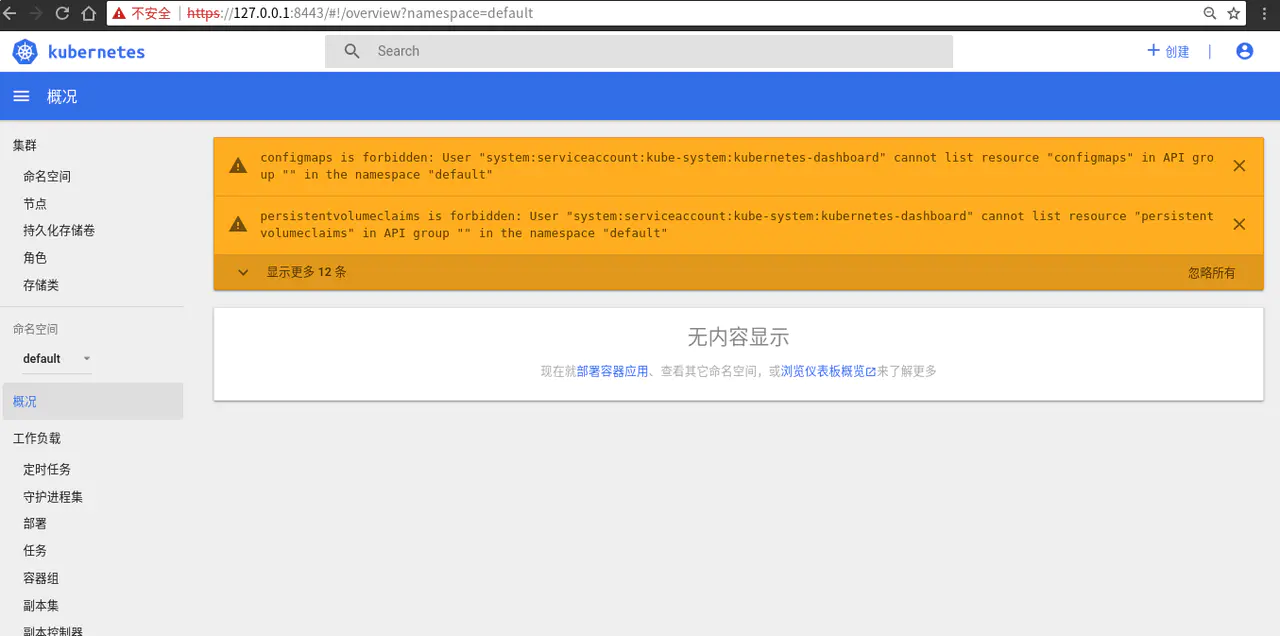
但是我们注意到这里有很多提示 configmaps is forbidden: User "system:serviceaccount:kube-system:kubernetes-dashboard" cannot list resource "configmaps" in API group "" in the namespace "default" 。根据我们前面的介绍,这很明显就是用户权限不足。
我们已经知道,当前我们的集群是开启了 RBAC 的,所以这里我们还是以前面学到的方法创建一个用户并进行授权。
- 创建 ServiceAccount:
- 创建 RoleBinding: 这里为了方便直接绑定了
cluster-admin的 ClusterRole ,但是生产环境下,请按照实际情况进行授权,参考前面第 8 节相关的内容。
  apiVersion: rbac.authorization.k8s.io/v1
  kind: ClusterRoleBinding
  metadata:
    name: admin-user
  roleRef:
    apiGroup: rbac.authorization.k8s.io
    kind: ClusterRole
    name: cluster-admin
  subjects:
  - kind: ServiceAccount
    name: admin-user
    namespace: kube-system
使用以上配置创建了用户和绑定,然后还是同样的办法获取 Token。
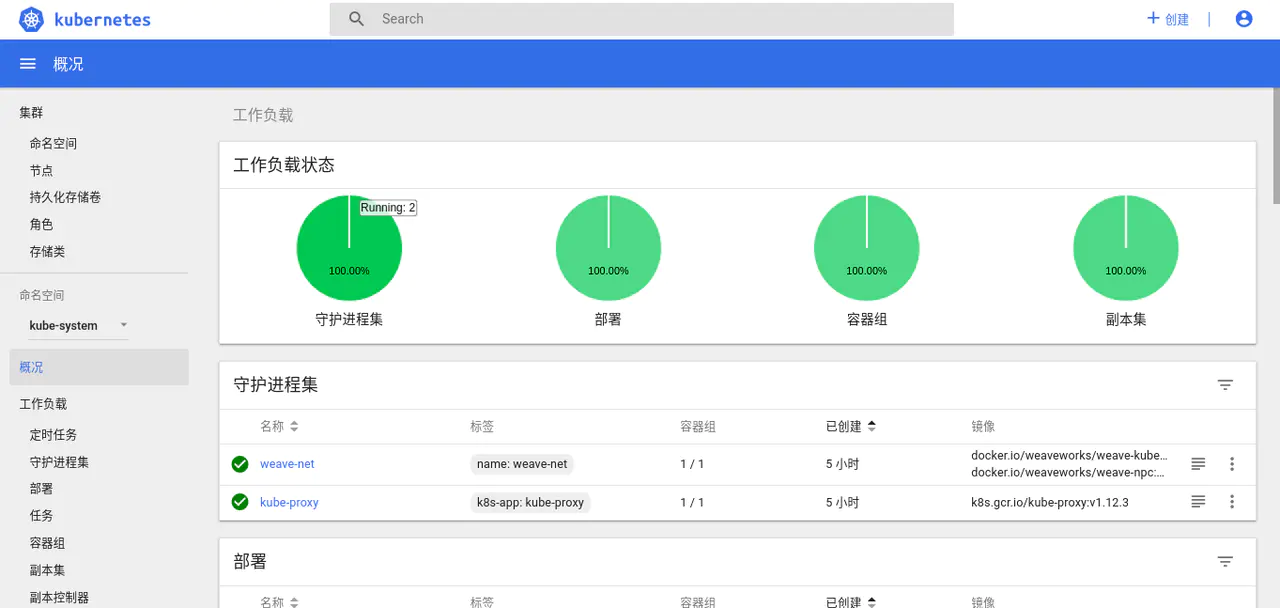
点击 Dashboard 右上角,退出登录后,重新使用新的 Token 进行登录。登录完成后便可看到如下图:
部署应用
点击右上角的 +创建 可进入创建页面,现在支持三种模式:从文本框输入;从文件创建;直接创建应用。
我们仍然以我们的示例项目 SayThx 为例。先 clone 该项目,并进入项目的 deploy 目录中。将 namespace.yaml 的内容复制进输入框,点击上传按钮,便可创建名为 work 的 Namespace 了。
通过以下命令验证:
master  kubectl get ns
NAME          STATUS    AGE
default       Active    2h
kube-public   Active    2h
kube-system   Active    2h
work          Active    10s
可以看到 Namespace 已经创建成功。或者刷新下网页,点击左侧的命名空间即可看到当前的所有 Namespace 。
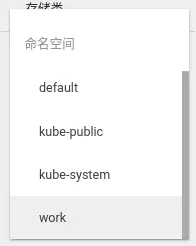
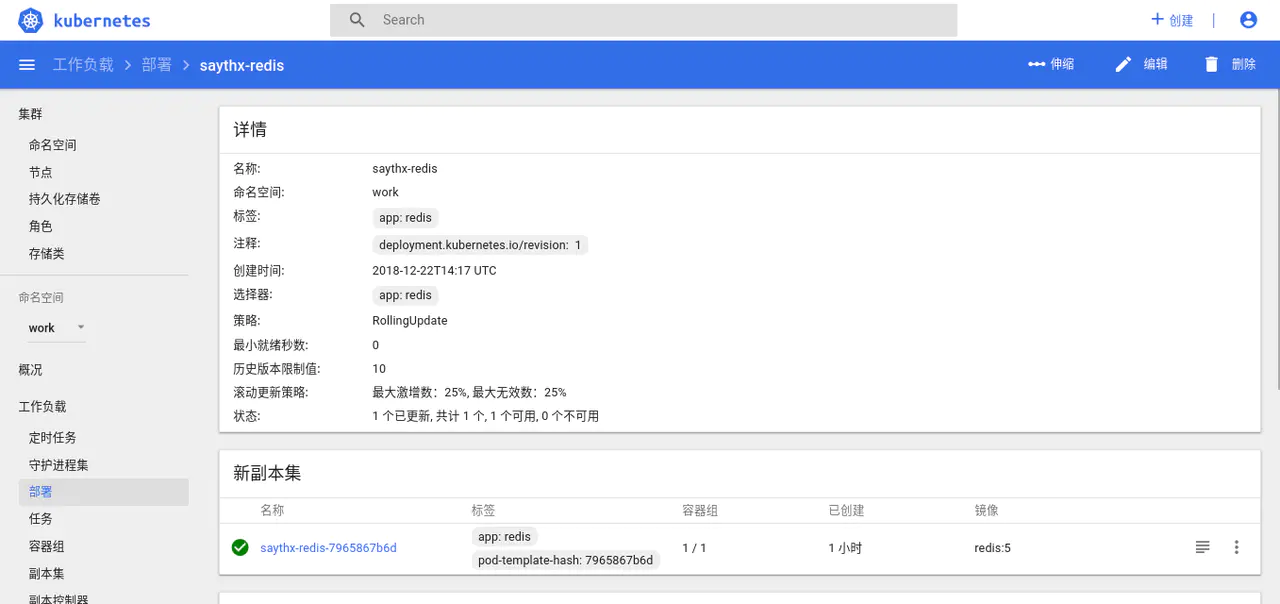
我们先将左侧的命名空间选择为 全部命名空间 或 work (当刷新过网页后) ,接下来继续点击右上角的 +创建 按钮,将 redis-deployment.yaml 的内容复制进输入框,点击上传按钮,部署 Redis 。
部署成功后,点击 部署 ,点击刚才的 saythx-redis 便可看到其详情。
点击左侧的容器组,便可看到刚才部署的 Pod,
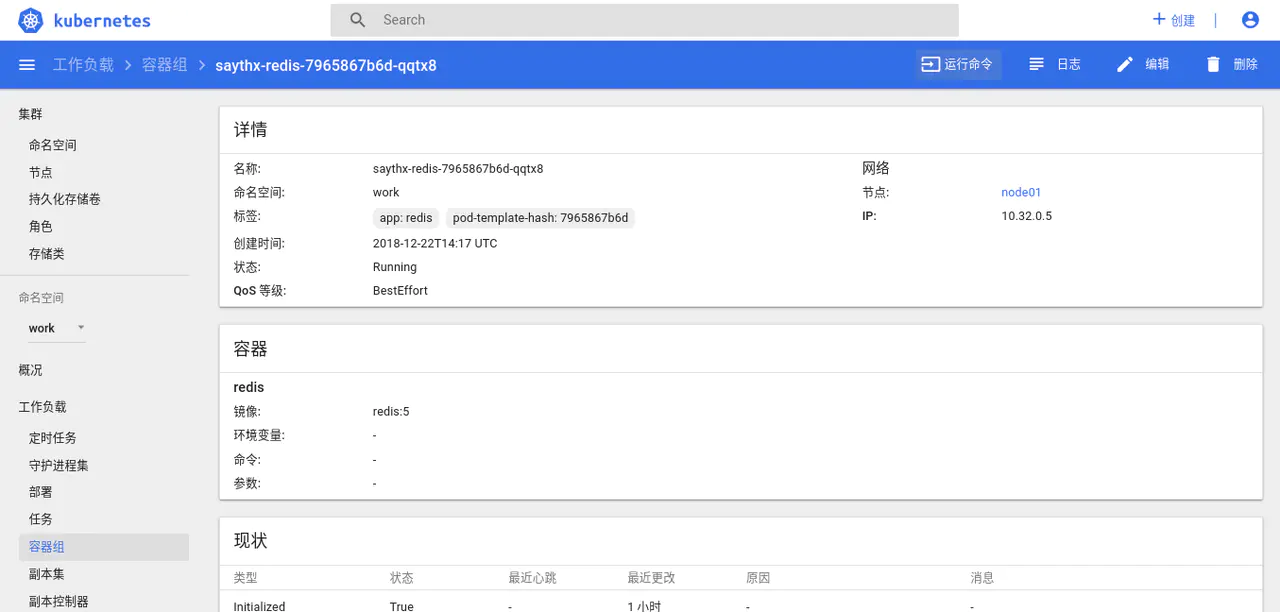
在此页面的右上角,可以点击命令行按钮,打开新标签页进入其内部执行命令。
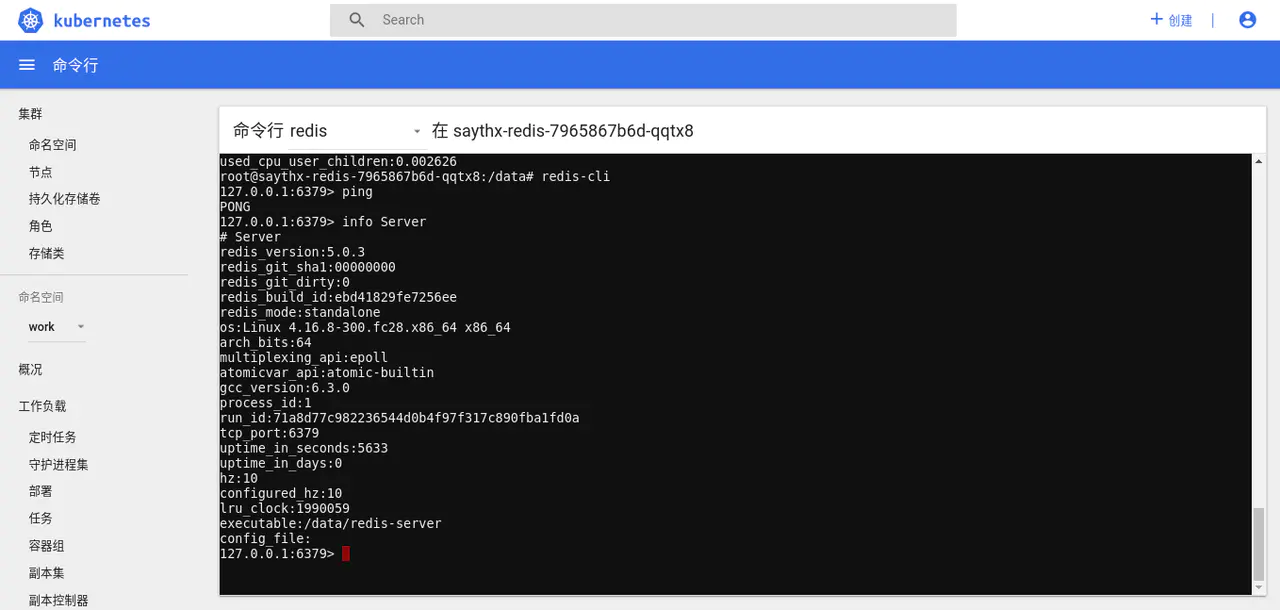
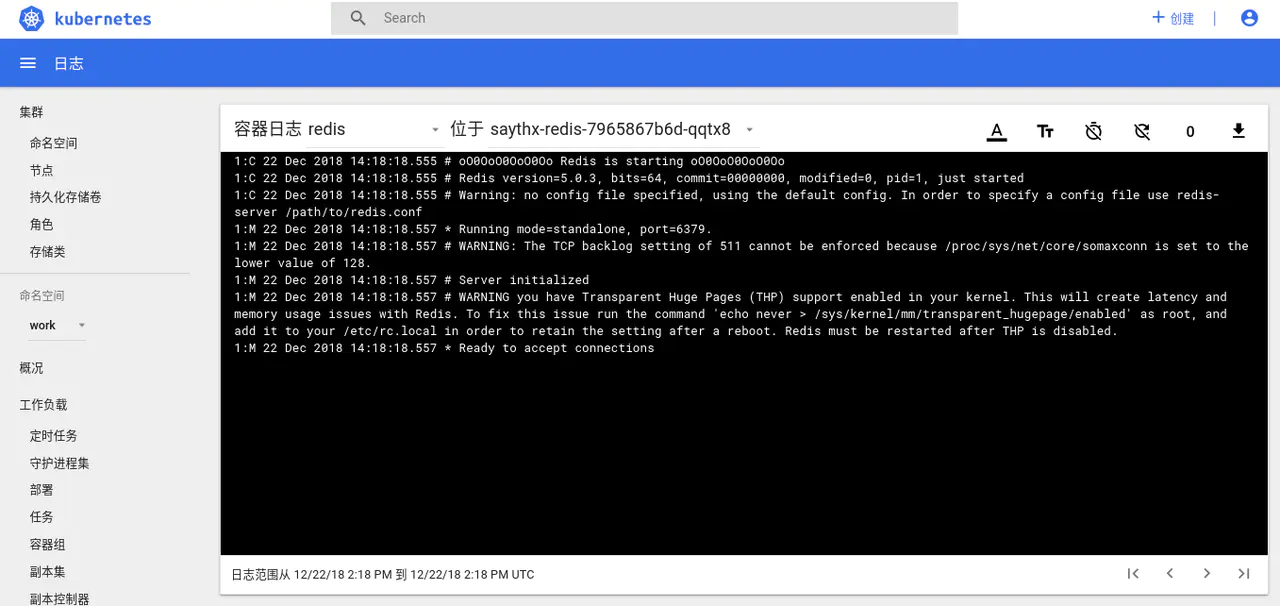
或者是点击日志按钮,可打开新标签页,查看日志。
总结
本节我们介绍了 Kubernetes Dashboard 的基本功能,以及如何安装和使用它。
Dashboard 相比 kubectl 为用户提供了一种相对直观的 Web 端操作方式,但是并不能完全取代 kubectl,这两者应该是相辅相成的。
如果你所需的功能相对简单或是想要给某些用户提供一种通过 Web 操作的方式,那便推荐使用 Dashboard。Dashboard 的后端使用了 K8S 的 client-go ,前端主要使用了 Angular,有兴趣可以大致看看其源代码,对于开发基于 K8S 的云平台会有些启发。
下节,我们将介绍用于 DNS 和服务发现的插件 CoreDNS,学习如何利用它完成这些需求。并且它在 K8S 1.13 版本中,已经成为了默认的 DNS server。